

**השימוש כרוך ברכישת ממשק דיגיטלי ממנהל המכירות בבמבי שמאפשר שימוש בזאפייר או Make -במידה ורכשתם ניתן להתקדם.
יש להוריד את האפליקציה בלינק הבא: לחץ כאן
הוצאת הקוד מבמבי:
1)לחיצה על הפלוס הכחול בסרגל העליון -> מרכז הממשקים

2)צור ממשק חדש-> ממשק Integromat
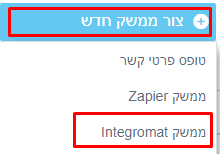
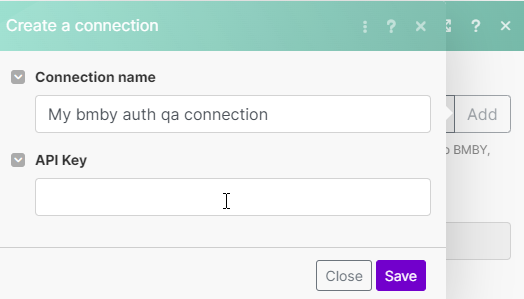
את הקוד באדום יש להעתיק לMAKE לאפליקציה בשלב 2.

הגדרות הממשק בצד של במבי:
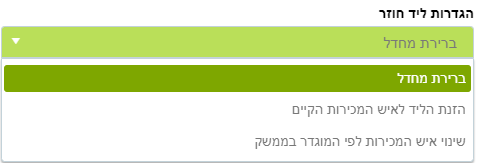
הגדרות ליד חוזר:
ברירת מחדל – מה שמוגדר בממשק.
הזנת הליד לאיש המכירות הקיים – הליד תמיד ירשם על הסוכן המטפל הנוכחי בתיק.
שינוי איש המכירות לפי המוגדר בממשק – לא משנה מי הסוכן המטפל הנוכחי – כניסת הליד תשנה את הסוכן למטפל בתיק למי שמוגדר בממשק.
בחירת הסוכן מקבל הלידים – ניתן להגדיר סוכן אחד שיקבל את כל הלידים או מספר סוכנים שיקבלו את הלידים באופן רנדומלי.
בחירת מדיה דיפולטית עליה ירשם הליד מתוך הרשימה הקיימת בבמבי.
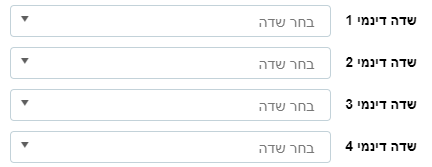
שליחת ערכים לשדות דינאמיים – ניתן להגדיר את השדות אליהם יכנסו הערכים הדינאמיים שרוצים לשלוח מMAKE.


לחיצה על הלינק בראש המסמך שמהווה הזמנה לשימוש באפליקציית במבי בMAKE והתקנה.
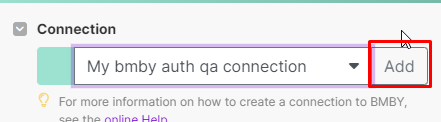
כעת יש להגדיר את השדות אותם נרצה לשלוח לבמבי: